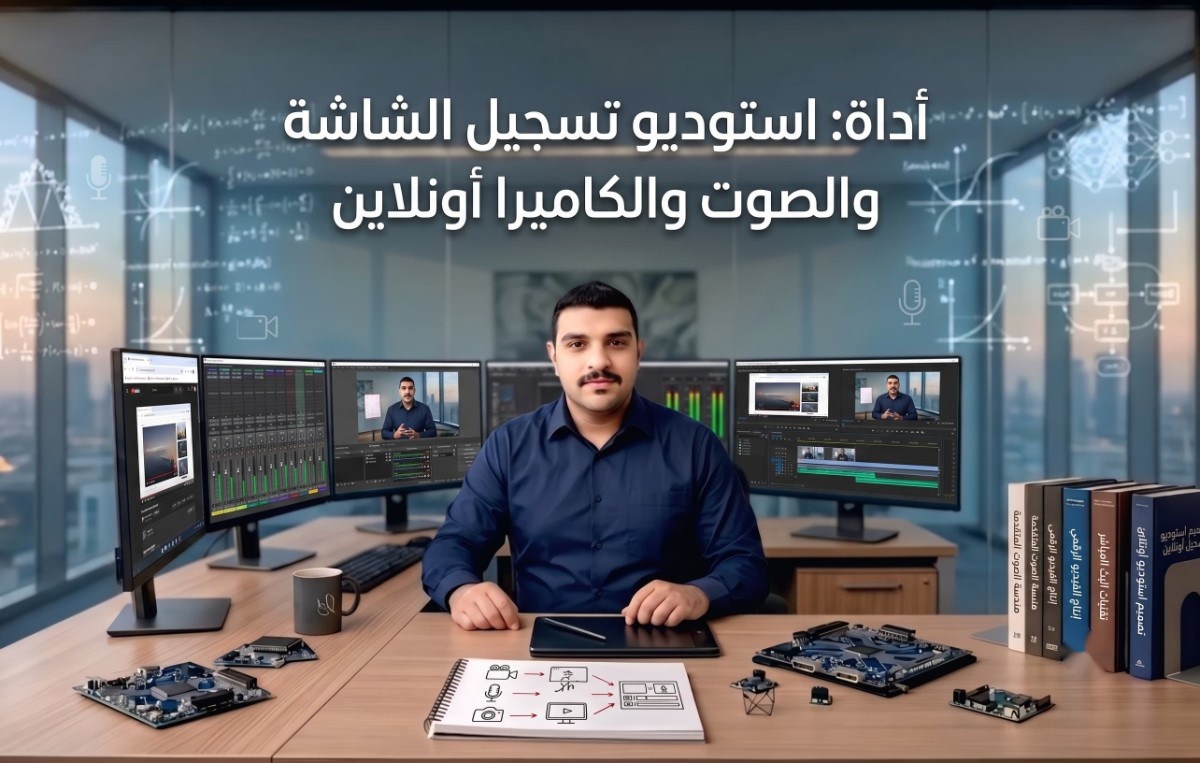
أفضل أداة تسجيل شاشة الكمبيوتر والصوت أونلاين مجاناً بدون برامج ولا علامة مائية

🎥 استوديو تسجيل الشاشة والصوت
سجل شاشة جهازك، أو الكاميرا، أو صوتك مباشرة من المتصفح بدون برامج (أمان 100%)
✅ تم التسجيل بنجاح! الملف جاهز للتحميل.
📥 تحميل الملف لجهازككم مرة احتجت فيها لتسجيل شاشة جهازك لشرح فكرة لصديق، أو تسجيل محاضرة جامعية، أو
توثيق خطأ تقني في حاسوبك، لكنك تفاجأت بأن برامج تسجيل الشاشة تتطلب تثبيتاً
معقداً، أو تضع علامة مائية ضخمة على الفيديو، أو تطلب اشتراكاً مدفوعاً بعد بضع
دقائق من التسجيل؟
اليوم، يقدّم لك موقع تول ستاك الحل المثالي عبر استوديو تسجيل الشاشة والصوت
الذكي؛ أداة متطورة ومجانية 100% تعمل مباشرة داخل متصفحك دون الحاجة لتثبيت
أي برامج أو إضافات على حاسوبك.
🌟 لماذا تعد هذه الأداة الخيار الأفضل لتسجيل شاشتك؟
- بدون برامج أو تطبيقات: تعمل الأداة فوراً من خلال متصفح الويب (Google Chrome,
Firefox, Edge, Safari, Opera). - بدون علامة مائية (No Watermark): احصل على فيديوهات احترافية ونظيفة تماماً
خالية من أي شعارات مفروضة. - خصوصية وأمان 100% (تسجيل محلي): لا يتم إرسال أو رفع مقاطع الفيديو أو الصوت
إلى أي خادم أو سيرفر على الإنترنت؛ فعملية التسجيل والتشفير تتم بالكامل داخل
ذاكرة جهازك المحلي لحماية بياناتك الشخصية. - تسجيل الشاشة مع صوت النظام والمايكروفون: يمكنك تسجيل ما يعرض على الشاشة مع
الصوت الداخلي للكمبيوتر، أو تسجيل صوتك عبر المايكروفون في نفس الوقت. - مرونة كاملة في خيارات التسجيل:
- 💻 تسجيل الشاشة: شاشة كاملة، نافذة برنامج محدد، أو تبويب معين في المتصفح.
- 📸 كاميرا الويب: لتسجيل الفيديوهات التقديمية والدروس الشخصية.
- 🎙️ تسجيل الصوت فقط: لإنشاء مذكرات صوتية أو بودكاست بصيغة نقية.
🛠️ كيف تستخدم مسجل الشاشة؟ (3 خطوات بسيطة)
- الخطوة 1: اختيار وضع التسجيل
حدد الوضع الذي تريده من الأعلى (تسجيل الشاشة، كاميرا الويب، أو المايكروفون
فقط). - الخطوة 2: بدء التسجيل ومنح الصلاحية
اضغط على الزر الأخضر “🔴 ابدأ التسجيل الآن”، ثم اختر من نافذة المتصفح الشاشة
أو النافذة التي تريد مشاركتها واضغط “مشاركة” (Share). - الخطوة 3: الإيقاف والتحميل المباشر
عند الانتهاء من الشرح، اضغط على زر “⏹️ إيقاف التسجيل وحفظ الملف”، ثم اضغط
على “📥 تحميل الملف لجهازك” ليتم حفظ الفيديو فوراً على حاسوبك.
🎯 متى وأين يمكنك الاستفادة من هذه الأداة؟
- للمعلمين وصناع المحتوى: تصوير شروحات تعليمية، دروس برمجية، وتوضيح استخدام
المواقع والبرامج. - للطلاب والجامعيين: تسجيل الاجتماعات الدراسية عبر Zoom و Google Meet أو توثيق
المحاضرات المباشرة للرجوع إليها لاحقاً. - للموظفين وفرق العمل: إرسال تقارير مرئية وتوضيح المشاكل والمهام لزملائك بدلاً
من كتابة رسائل نصية طويلة. - للاعبين (Gamers): تسجيل لقطات اللعب السريعة ومشاركتها مع أصدقائك.
❓ الأسئلة الشائعة حول تسجيل الشاشة أونلاين
هل هناك حد أقصى لوقت التسجيل؟
لا، لا تفرض الأداة أي قيود زمنية؛ يمكنك تسجيل مقطع قصير لمدة ثوانٍ أو تسجيل
اجتماع كامل لعدة ساعات بحسب ما تتيحه ذاكرة جهازك.
هل تعمل الأداة على أنظمة ويندوز وماك ولينكس؟
نعم، الأداة تعمل بكفاءة على جميع أنظمة التشغيل (Windows, macOS, Linux, ChromeOS)
طالما أنك تستخدم متصفح ويب حديث.
ما هي صيغة الفيديو الناتجة؟
يتم حفظ التسجيل بصيغة WebM، وهي صيغة الفيديو القياسية الحديثة للويب، وتتميز
بجودة صورة وصوت عالية وحجم ملف مضغوط وخفيف جداً، وتعمل على جميع مشغلات الفيديو
الحديثة والمتصفحات.
💡 ابدأ بتجربة الأداة الآن في الأعلى، واحفظ هذه الصفحة في مفضلتك للرجوع إليها
كلما احتجت لتسجيل شاشتك بضغطة زر وبكل سهولة!